Развернуть
Подключение ЕЛК в профиле пользователя
Обновлено 9 декабря 2025
Встраивание блока ЕЛК в профиль пользователя
Чтобы интегрировать блок ЕЛК на экран профиля пользователя, убедитесь, что выполнены следующие предварительные условия:
-
Проверьте подключение к Сбер ID. Если ваша компания еще не зарегистрирована в сервисе Сбер ID, сделайте это заранее, следуя официальному руководству по регистрации сервиса: Регистрация в Сбер ID
-
Обновите список запрашиваемых scope.
При аутентификации пользователя необходимо запросить следующий набор scope:
const scopes = [
"openid",
"api/v1/userdata",
"avatar",
"email",
"mobile",
"gender",
"name",
"birthdate",
"offline_access",
"prime_subscription",
"bonus_balance",
"mapp_sso" // для мобильного приложения
];
- Готовность верстки. Прежде чем приступить к интеграции, ознакомьтесь с нашим руководством по подготовке верстки для правильной отображения ЕЛК в вашем мобильном приложении: → Подготовка верстки под внедрение ЕЛК в мобильное приложение
Далее выполняйте пошагово остальные этапы интеграции.
Настройка обработки токенов
- Согласуйте с командой ЕЛК сроки жизни
refresh-токена, чтобы избежать ошибок авторизации. - Обеспечьте обработку токенов и своевременное обновление
access-токеновпри истечении срока их действия.
Использование SDK
Настройте интеграцию SDK для корректного отображения блоков ЕЛК внутри вашего продукта:
Для мобильных приложений:
- Настроить бесшовный переход на Веб-поверхность партнеров
- Подписка на обновления
app-токена
Подробнее см.:
Важные моменты при настройке мобильного SDK:
- Установите клиентские параметры (
clientID) через методsetMainSettings(). - Используйте кастомизацию интерфейса методами типа
setUIMode()иsetUIPreferences()для обеспечения единого опыта пользователя. - Поддерживайте регулярную проверку токенов авторизации через метод
checkAppTokenForValid(). - Обрабатывайте события, подписавшись на соответствующие уведомления через API SDK.
- Проведите тестирование всех аспектов взаимодействия приложения с сервером и сторонними элементами.
Кастомизация дизайна
Для согласования цветовой гаммы и стилей интерфейса с дизайном партнера:
- Предоставьте цветовую схему, используемую партнером, команде ЕЛК для дальнейшей адаптации внешнего вида блока.
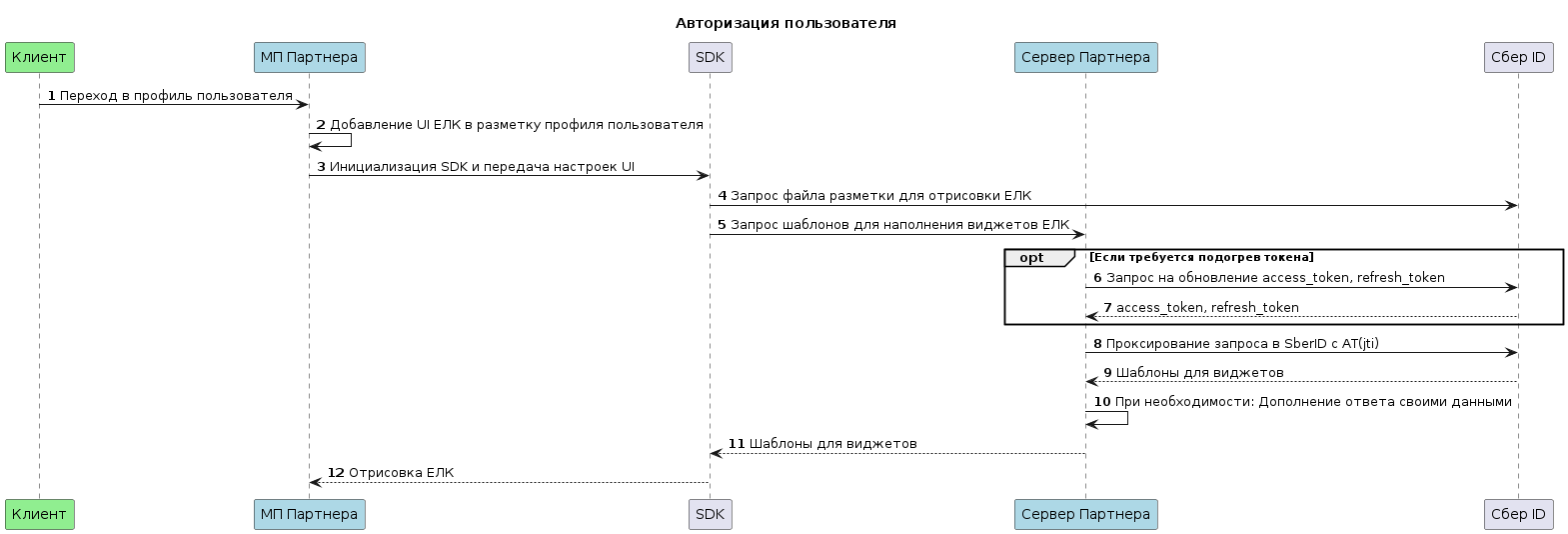
Схема взаимодействия: процесс интеграции

Workflow: интеграция ЕЛК в приложение партнера
| № | Этап | Действие | Участник |
|---|---|---|---|
| 1 | Начало | Клик на иконку меню профиля | Клиент |
| 2 | Инициализация | Инициализация SDK ЕЛК | Приложение партнера |
| 3 | Подготовительный этап | Загрузка файлов разметки и подготовки скелета | SDK |
| 4 | Передача запросов | Направление запроса на проксирование | SDK → Сервер партнера |
| 5 | Токены | Подогрев access token (если необходимо) | Сервер партнера |
| 6 | Прокси-запросы | Проксирование запроса на сервер ЕЛК | Сервер партнера → ЕЛК |
| 7 | Проверка и обработка | Проверка токена и получение данных | Сервер ЕЛК |
| 8 | Дополнительные данные | Дополнение ответа собственными данными (опционально) | Сервер партнера |
| 9 | Ответ | Возвращение результата в SDK | Сервер партнера → SDK |
| 10 | Отображение данных | Виджет наполняется данными | SDK |